

配置手册
Worker 配置、运行环境与远程 Runner
详解 CTF 与渗透测试工作台的 4 组 10 项 Worker 配置:出战阵容与派发模板、Planner / Titler、本地 Pi 单会话、最低版本基线、容器配额与 OCI、HTTPS 远程 Runner 及 Pi + Ollama 示例。
本页目录
无论是 CTF 还是渗透测试工作台,开始任务前都需要先检查对应工作台的 Worker 设置(CTF 入口为 /ctf/workers,渗透测试入口为 /pentest/workers)。这里的配置与 设置 → Agents 和接入点 的全局凭据互通,但按工作台分别保存阵容、环境、预算与调度策略。
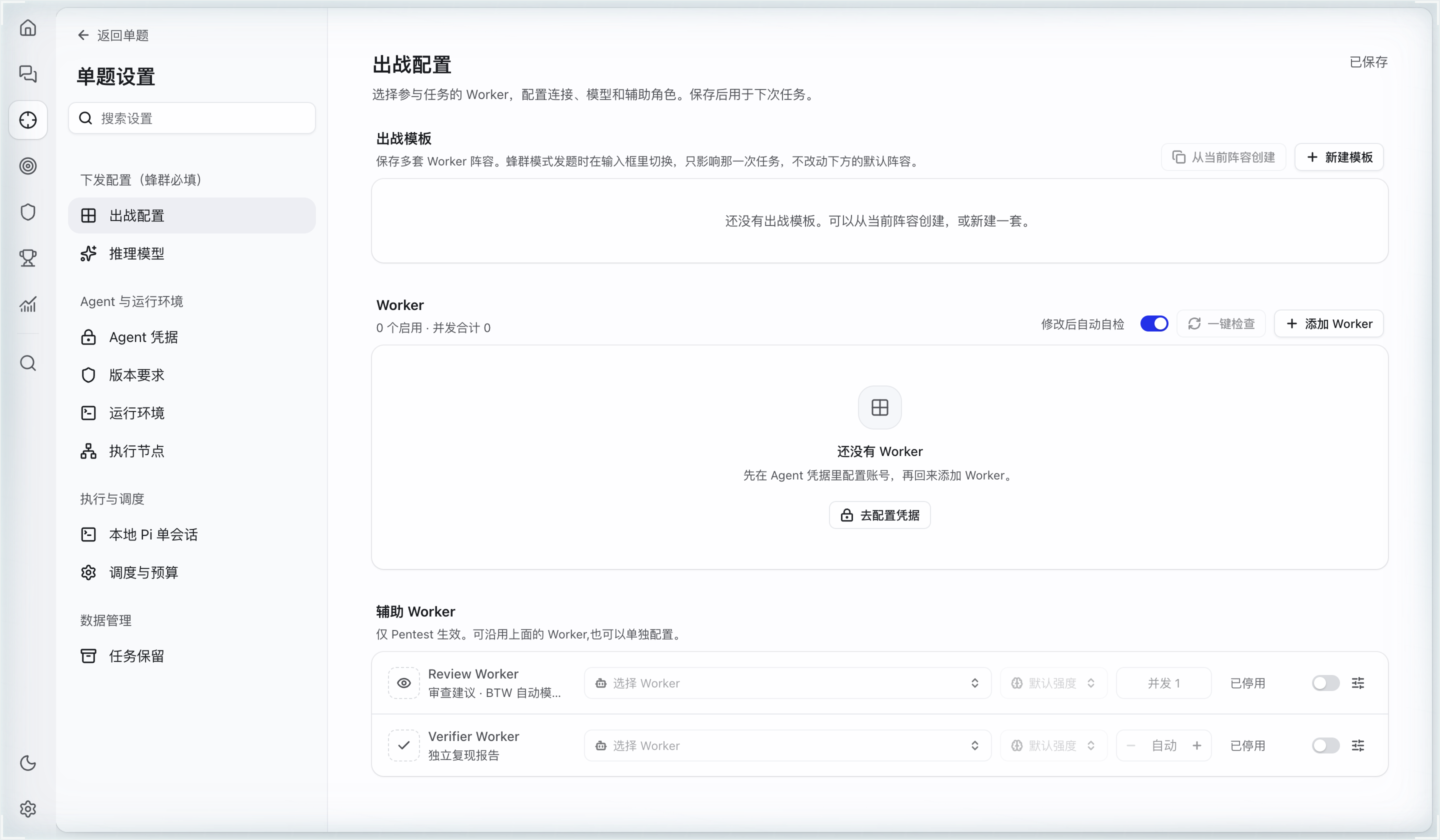
1. 工作台设置的 4 大分组(10 项配置)#
左侧导航栏将工作台配置拆分为四个部分:
一、下发配置(蜂群模式必填)#
- 出战配置(
?section=roster):- 出战席位:点击添加一名或多名 Worker,为每个席位选择引擎、绑定可用凭据、指定模型与推理强度,并设定单席并发上限。当修改席位配置且开启自动自检时,系统会验证凭据与模型连通性。
- 派发模板(Dispatch Templates):可以把常用阵容保存为命名模板(例如「三模型 Web 速攻」「纯 Pi 渗透组」),在下发题目的下拉菜单里一键切换,不必每次手动改席位。
- 辅助角色策略(Reviewer 与 Verifier):可独立开启或关闭代码/线索复核(Reviewer)与结果校验(Verifier)策略,指定专用引擎、超时时长、触发条件(如无进展 Worker 数、重复意图、候选突增或操作员提示)及最大并发数。
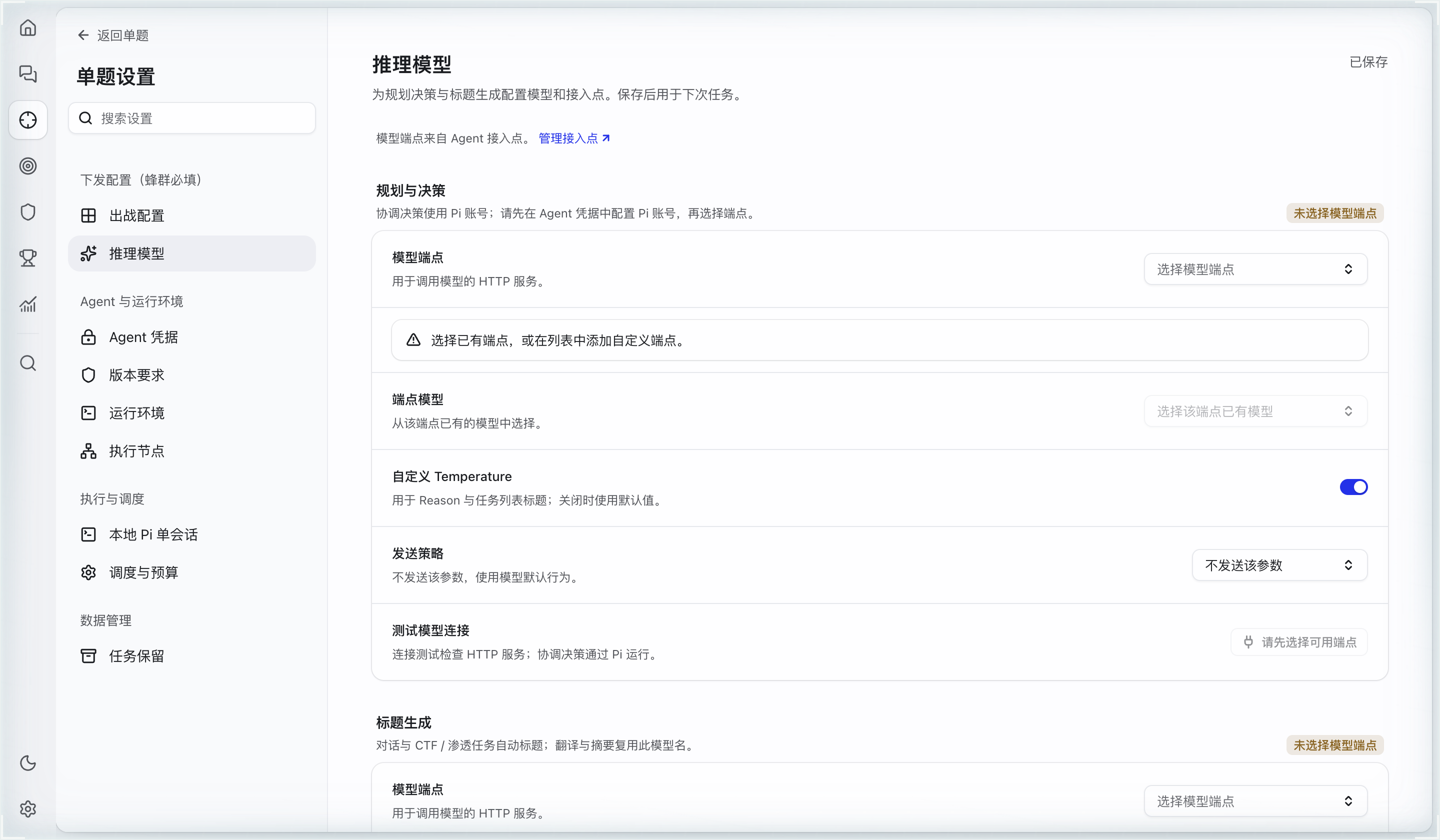
- 推理模型(
?section=models):- 分别为 Planner(规划与协调)与 Titler(标题生成)选择模型端点(如内置 DeepSeek、OpenAI 兼容接口或自定义端点)、模型名称与温度模式,并点击 测试 验证真实响应。
二、Agent 与运行环境#
- Agent 凭据(
?section=credentials):- 直接复用全局凭据池。注意:本地运行可直接读取宿主机 CLI 登录,容器运行与远程节点必须绑定可注入凭据(API Key / Token / 自定义端点),不能依赖宿主机个人登录目录。
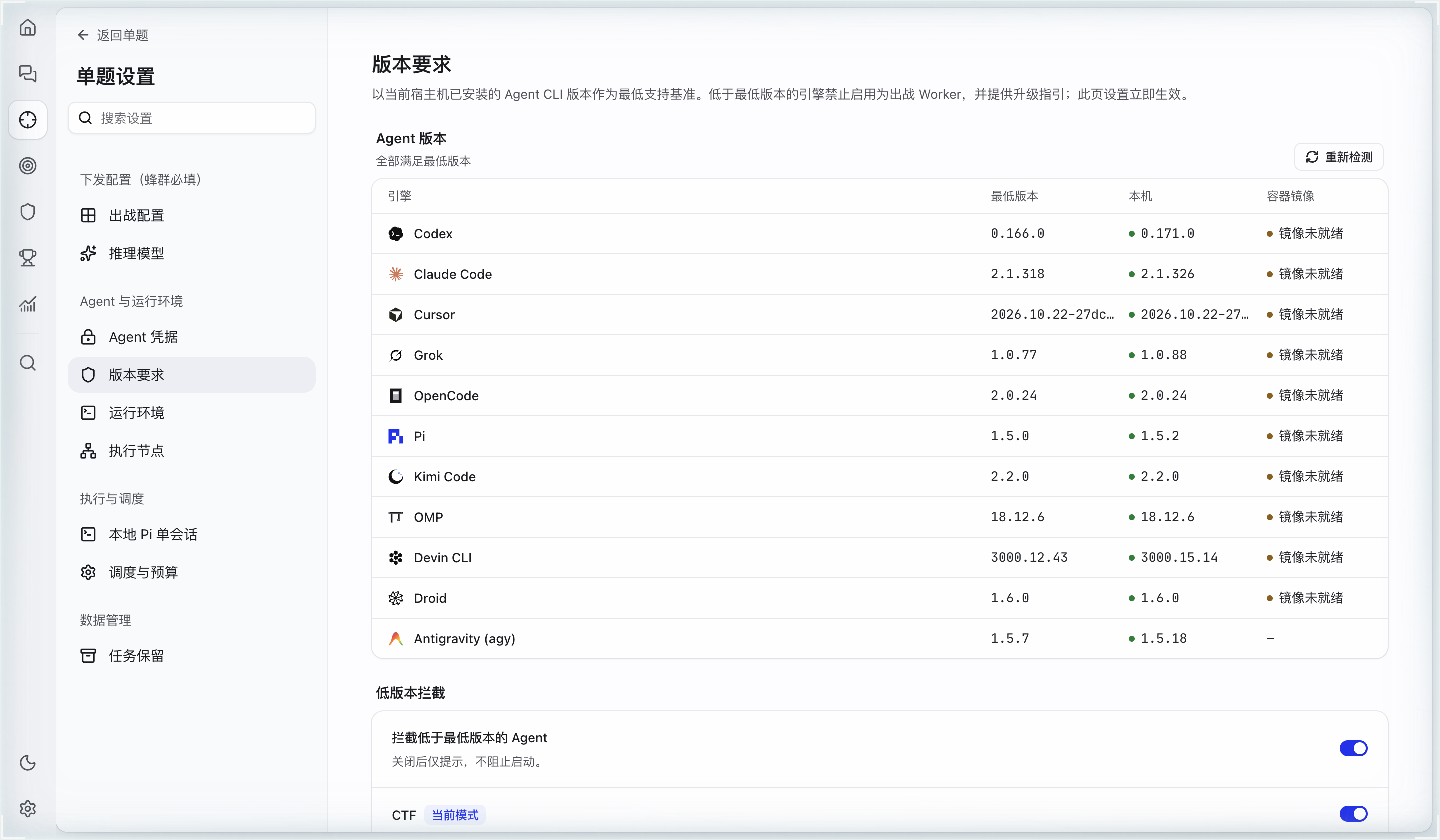
- 版本要求(
?section=versions):- 展示所有引擎的最低版本基线(来自
minimum_versions.json),并实时对照本机宿主机 CLI 版本与容器镜像内建 CLI 版本。 - 开启强制准入开关后,低于最低版本要求的引擎将禁止设为出战 Worker,表格旁提供一键复制的升级命令。
- 展示所有引擎的最低版本基线(来自
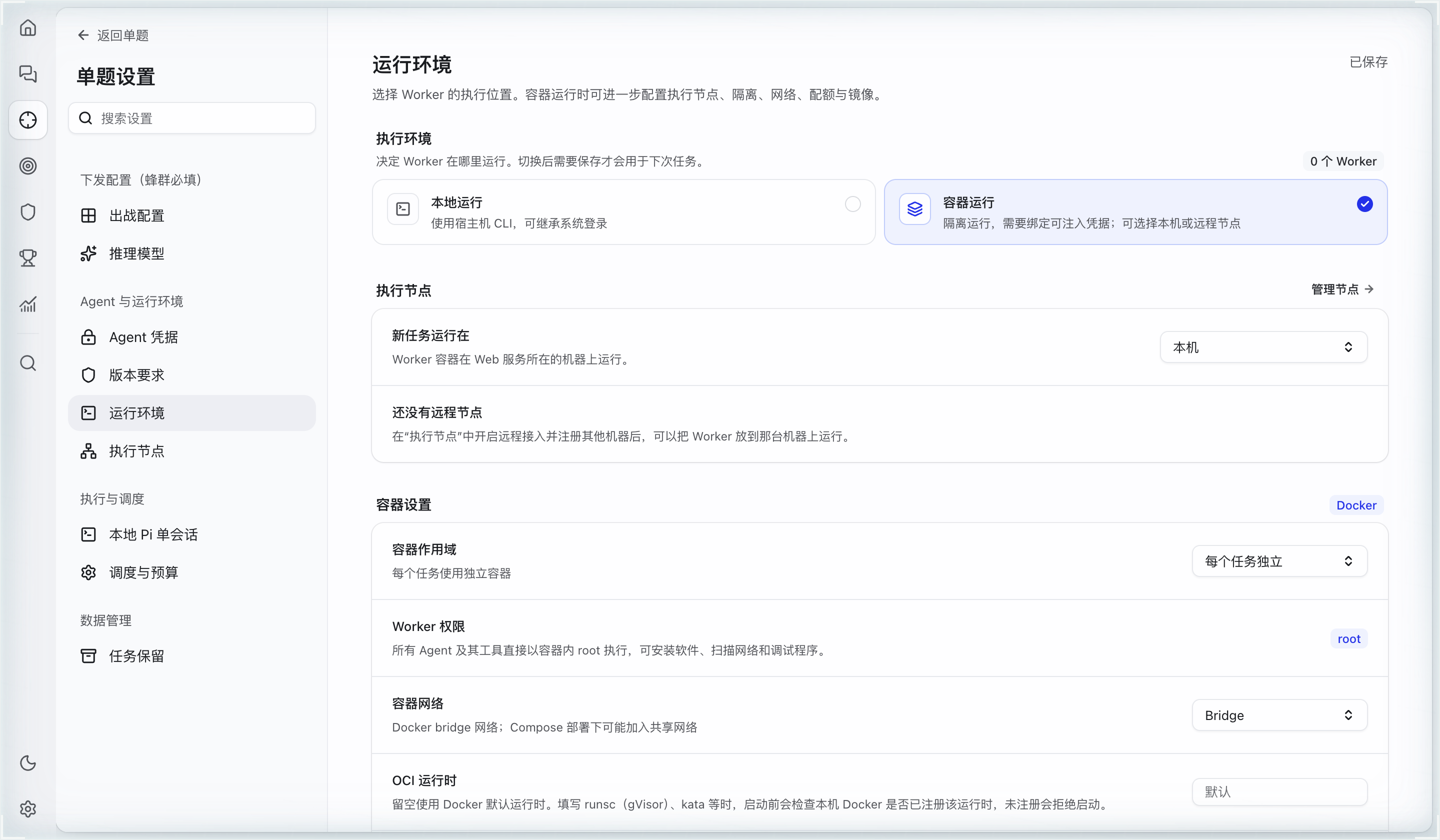
- 运行环境(
?section=runtime):- 执行环境切换:选择 本地运行(使用宿主机 CLI)或 容器运行(使用 Docker 镜像隔离运行,Docker Compose 部署下锁定为容器运行)。
- 容器作用域:每个任务独立(强任务边界)或 互信任务共享(多个互信 Run 复用同一容器、文件与资源上限;注意同容器 Worker 可互读文件与注入凭据)。
- Worker 权限与网络:容器内统一以
root(--user 0:0)执行,便于调用网络与调试工具;网络可选 Bridge 或 Host。 - OCI 运行时:默认留空使用 Docker 默认运行时;也可填写
runsc(gVisor)、kata等隔离运行时(启动前会校验目标节点的 Docker 是否已注册该运行时)。 - 5 项容器配额:分别设置 内存上限(如
4g)、CPU 上限(如2或1.5)、进程与线程上限(如1024)、单次输出上限(如64m)与 工作区磁盘上限(如8g)。 - 镜像状态与能力清单:查看 Docker 守护进程连通性、目标 Worker 镜像是否已拉取、版本匹配状态、镜像内置 9 类 CLI 与常用工具清单,并支持一键拉取。
- 执行节点(
?section=nodes):- 选择新任务运行在 本机 还是已接入的 HTTPS 远程 Runner 节点(见下文第 4 节)。
三、执行与调度#
- 本地 Pi 单会话(
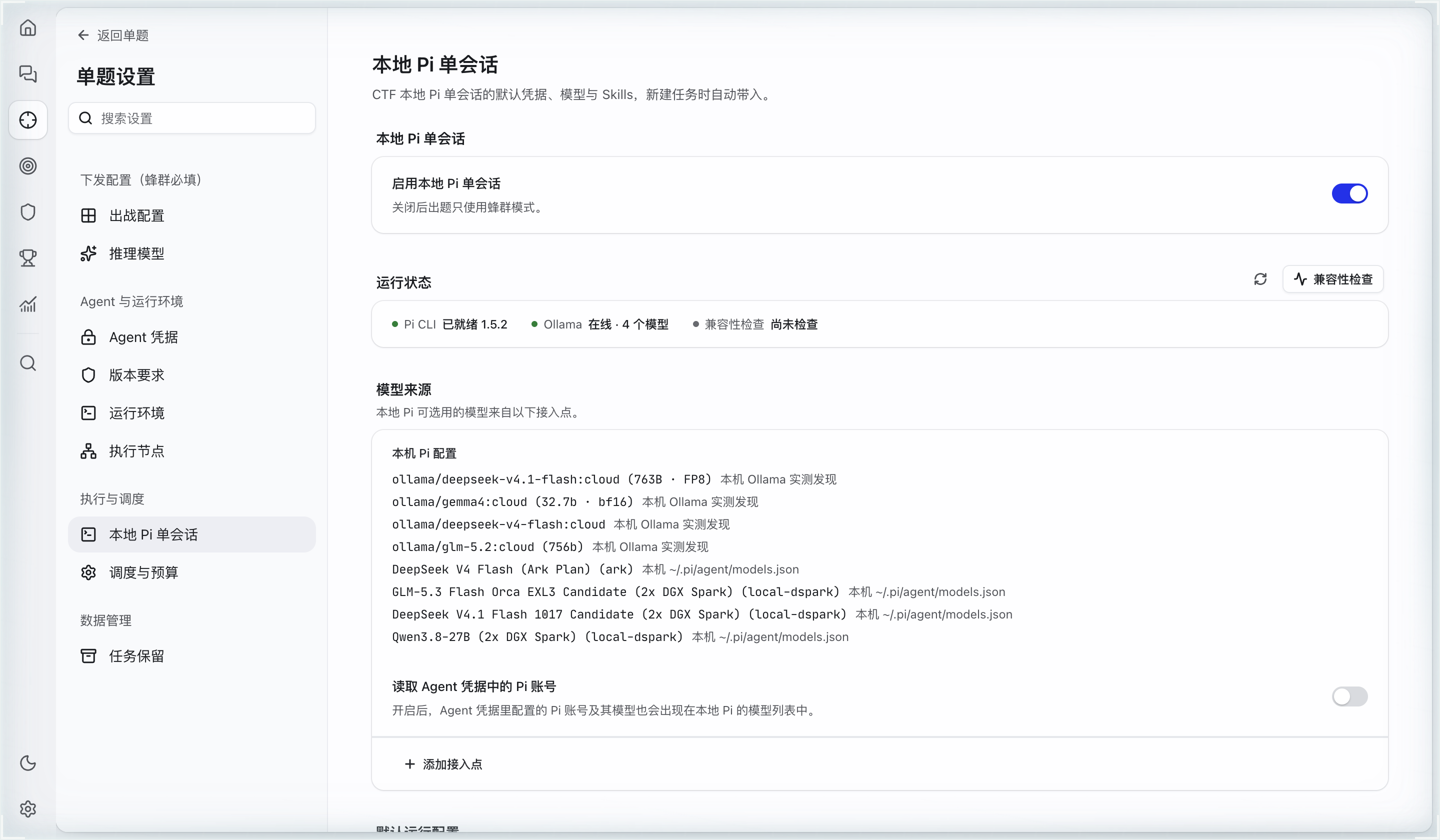
?section=local_pi,仅 CTF):- 供 CTF 下发页的 「单机」模式使用。核心优势是 单会话直驱执行、无需配置 Planner,适合轻量题、快速验证或配合本地 Ollama 模型。
- 运行状态探针:显示本机
piCLI 与 Ollama 在线状态,点击 兼容性检查 可按 5 个维度(普通文本响应、流式增量输出、工具调用表示、Token 用量上报、上下文窗口信息)真实探测目标端点是否完全兼容。 - 模型来源:自动发现本机 Pi 配置、可选读取 Agent 凭据中的 Pi 账号,并支持在页面内直接添加多个 OpenAI 兼容或 Anthropic 接入点、一键获取模型或手动填入模型 ID。
- 默认运行配置与 Skills:设定默认模型、本地 Ollama 端点、执行权限(自动执行 / 自动允许文件编辑 / 每次命令审批)、
PI_OFFLINE=1离线启动开关(不联网刷新模型目录与更新,不限制工具联网),以及默认启用的 5 个内置 CTF Skills。 - 隔离说明:CTF 本地 Pi 单会话以
--no-skills --no-extensions --no-mcp启动,不读取宿主机全局 Skills;用户在 设置 → Agent 扩展 中为 Pi / CTF 启用的扩展会以只读快照投影到工作区.pi/skills/中随--skill加载。
- 执行护栏(
?section=guardrail,仅渗透测试):- 为开启 生产保护模式 的渗透测试配置 Cronus-9B 实时风险评估与人工审批阈值,详见 渗透测试工作台。
- 调度与预算(
?section=scheduling):- 配置默认单任务最长执行时间(秒)、最大总 Worker 数、单任务成本预算(USD)以及自动并发调度上限(节点根据宿主资源给出推荐值;超限任务进入可见队列,暂停进程不等于立即释放内存)。
四、数据管理#
- 任务保留(
?section=retention):- 配置当前工作台任务自动归档天数(默认
15天)与自动删除已归档任务天数(默认30天),详见 数据管理、用量与运维。
- 配置当前工作台任务自动归档天数(默认
2. 受支持的引擎与 Pi + Ollama 本地模型示例#
容器精选镜像默认安装版本以 docker/worker-common/engines.json 为准,涵盖 Claude Code、Codex、Cursor、Pi、OMP、Kimi、Grok、OpenCode、Droid 共 9 类 CLI;宿主机本地环境另支持 Devin 与 Antigravity (agy)。
Pi + Ollama 本地模型配置步骤#
- 在 本地 Pi 单会话 → 模型来源 或 设置 → Agents 和接入点(Pi / Custom Endpoint)中添加 OpenAI 兼容接入点,按运行环境填写可达地址:
- 宿主机本地 CLI:
http://127.0.0.1:11434/v1 - 本机 Docker 容器内:
http://host.docker.internal:11434/v1 - 远程 Runner 节点:填写该远程节点实际可访问的地址(其
localhost指向远程节点自身,不是 Web 机器)
- 宿主机本地 CLI:
- 点击 获取模型(或手动输入 Ollama 模型 ID),保存后运行测试或 兼容性检查,确认工具调用与流式输出通过。
- 若使用 单机模式,直接在 CTF 下发器选「单机」并选中该模型即可开始解题;若使用 蜂群模式,需将该端点/模型绑定到出战席位,并确保 Planner 已单独测试通过。
3. 运行方式矩阵与容器模式对比#
| 运行方式 | 应用与 Worker 位置 | 说明 |
|---|---|---|
| macOS 本地 | Desktop 或 Web + 宿主机 CLI Worker | Apple Silicon 原生运行;CLI 与本地安全工具按需自行安装 |
| macOS + Docker Desktop | 本机应用 + Linux Worker 容器 | 需拉取或构建 muteki-worker 镜像并绑定可注入凭据 |
| Linux Web / Compose | Web + 独立 Runner(Docker) | 原生 Linux Web 包与双架构官方镜像均已提供 |
| Windows | WSL2 或 Linux 主机运行 Web / Compose | 当前无原生 Windows 桌面包 |
4. 独立 Runner 与 HTTPS 远程 Runner 节点#
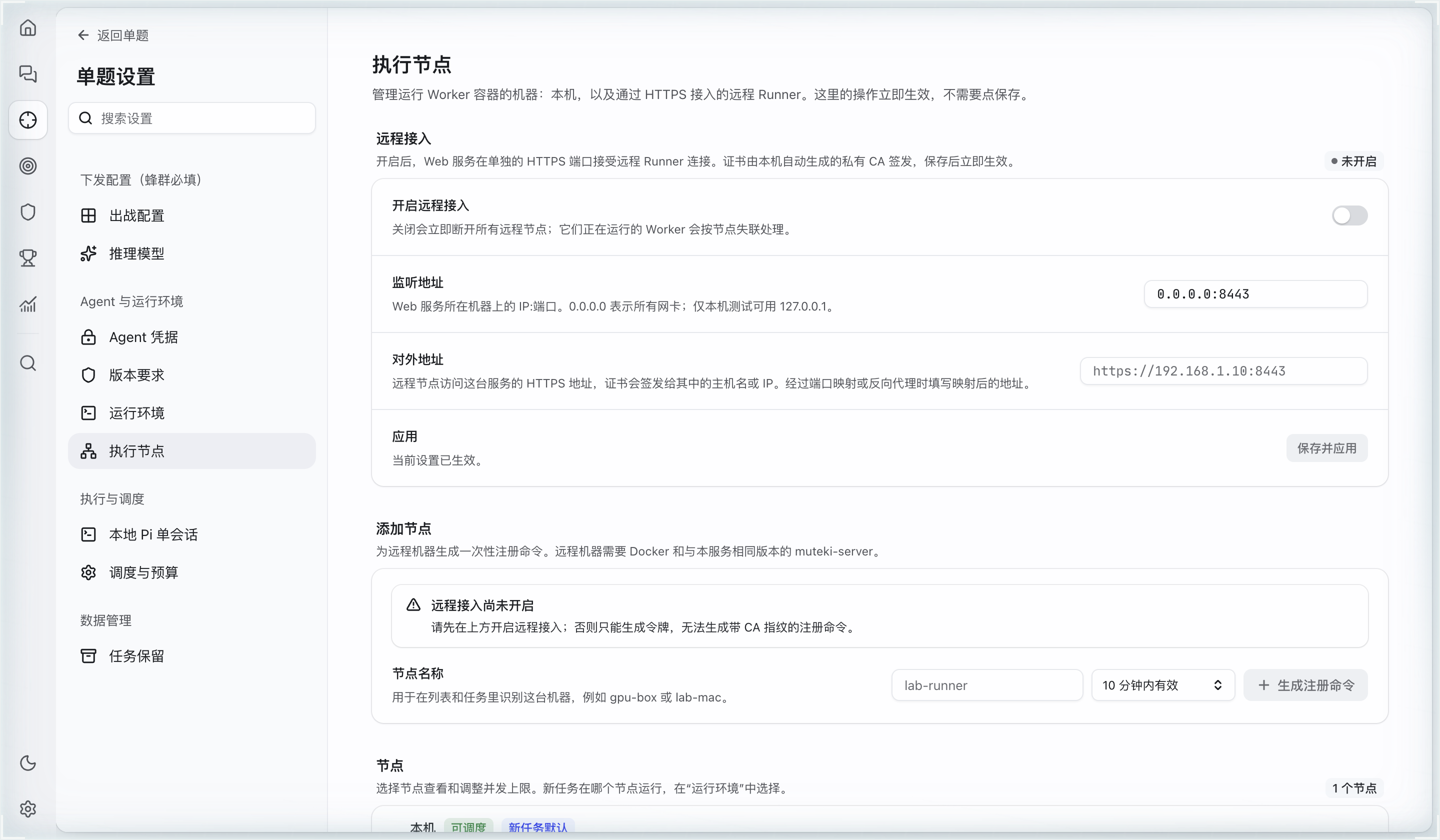
在 Docker Compose 或跨主机集群部署中,Web 负责前端、任务状态与策略编排,Runner 负责托管 Docker 容器与 Worker 进程。你可以随时将多台算力主机接入作为远程执行节点:
-
开启远程节点监听:在 Worker 设置 → 执行节点 中填写监听地址(如
0.0.0.0:7443)与远程节点可连通的公开 URL(如https://203.0.113.10:7443)并保存。首次开启会自动生成私有 CA 与服务端证书,展示 CA SHA-256 指纹及ca.pem下载(若通过启动命令行--runner-tls-listen/--runner-tls-cert/--runner-tls-key固定启用,则页面为只读显示)。 -
签发一次性注册命令:点击注册新节点,设置节点名称与令牌有效期(最长 15 分钟),系统会生成仅展示一次的注册命令(切勿明文写入共享 shell 历史)。
-
在远程机器注册并启动(远程机需安装 Docker 与同版本
muteki-server):Shell printf '%s' '<token>' | muteki-server runner enroll --state-dir "$HOME/.muteki-runner" \ --server https://203.0.113.10:7443 --ca-sha256 <fingerprint> --token-file /dev/stdin muteki-server runner --remote --state-dir "$HOME/.muteki-runner"如需经 HTTP 代理连接 Web 控制面,可设置
HTTPS_PROXY=http://proxy:port(支持 HTTP CONNECT 与NO_PROXY),并通过muteki-server runner status --state-dir ...检查节点身份与证书到期时间。 -
节点生命周期管理:节点上线后即可在 运行环境 → 执行节点 中选用(远程节点仅支持容器运行)。页面支持独立并发上限调整、排空(停止接收新任务,等待在途任务自然结束)、恢复、凭据轮换(
runner install-credential)、永久撤销(重新注册需传--replace)和删除。
5. 常见问题排查#
| 现象 | 优先检查项 |
|---|---|
| 页面打不开 | 启动终端打印的 URL / 端口;若开启内置 TLS 核对 MUTEKI_WEB_TLS_CERT 与 MUTEKI_WEB_TLS_KEY 是否成对且可读;查看后端日志输出 |
| 找不到可用 Worker 或席位灰显 | 检查对应 CLI 是否已安装且达到 版本要求 最低版本;在 Agents 和接入点 对凭据点击真实 测试;确认席位已启用且绑定有效模型 |
| 容器任务启动失败 | 检查宿主机 Docker 状态、muteki-worker 镜像是否存在、是否使用了仅宿主机可用的登录态(容器需可注入凭据)、OCI 运行时名称是否正确注册 |
| Planner 测试失败 | Worker 可用不代表 Planner 已配置:在 推理模型 检查模型端点、模型名、API Key 与网络代理设置 |
| Web 端看不到对话 / 比赛入口 | 前往 设置 → 外观 → 界面 开启 显示对话和比赛工作区 |
| 代理不生效或容器连不上代理 | 前往 设置 → 网络代理 运行 验证代理;Docker Web 部署时不要填 127.0.0.1,改为宿主机/局域网代理 IP |
Linux 原生 Web 包报错缺 .so 库 | 安装 C++ 运行库(Ubuntu 24.04:sudo apt-get install libstdc++6),可用 ldd bin/muteki-server 检查 |
| macOS 首次打开提示无法验证开发者 | 正式包已签名但未公证:前往 系统设置 → 隐私与安全性 点击 仍要打开 |
| 候选 Flag 平台判错 / 多 Flag 跑不停 | 核对 高级设置 中的 Flag 格式包装符与预期 Flag 数量;未填预期数量时需依靠预算上限或手动点击 停止 收敛 |