

工作区与下发
CTF 与比赛工作台
从零下发第一道 CTF 题目(单机本地 Pi vs 蜂群模式)、高级选项与预算控制、运行中实时干预与协作图、标误报与 Writeup,以及 CTFd / rCTF / GZCTF 比赛同步。
本页目录
1. 下发前检查:单机 vs 蜂群#
在 CTF 工作台(/ctf)下发题目之前,根据你选用的执行模式完成对应最小准备(入口为页面左下角 Worker 设置 或 /ctf/workers):
- 方式 A:单机(本地 Pi 单会话) —— 适合轻量单题、快速验证或使用本地 Ollama 模型。只需前往
/ctf/workers?section=local_pi,确认本机piCLI 就绪并选好默认模型即可,无需配置蜂群 Planner。 - 方式 B:蜂群(Swarm 多模型协同) —— 适合复杂 Web / Pwn / 逆向 / 密码题。前往
/ctf/workers完成四项检查:- 出战配置:启用至少一名 Worker 席位,绑定可连通的模型与凭据(可复用保存的 派发模板)。
- 推理模型:为 Planner(规划与协调)绑定可用模型端点并通过真实测试。
- Agent 凭据与版本要求:确认所用引擎已登录/配置 Key,且版本不低于最低支持基线。
- 运行环境:选择 本地运行(使用宿主机 CLI)或 容器运行(使用
muteki-worker镜像,需绑可注入凭据)。
详细参数与远程节点配置见 Worker 配置、运行环境与远程 Runner。
2. 如何下发第一道题(/ctf)#
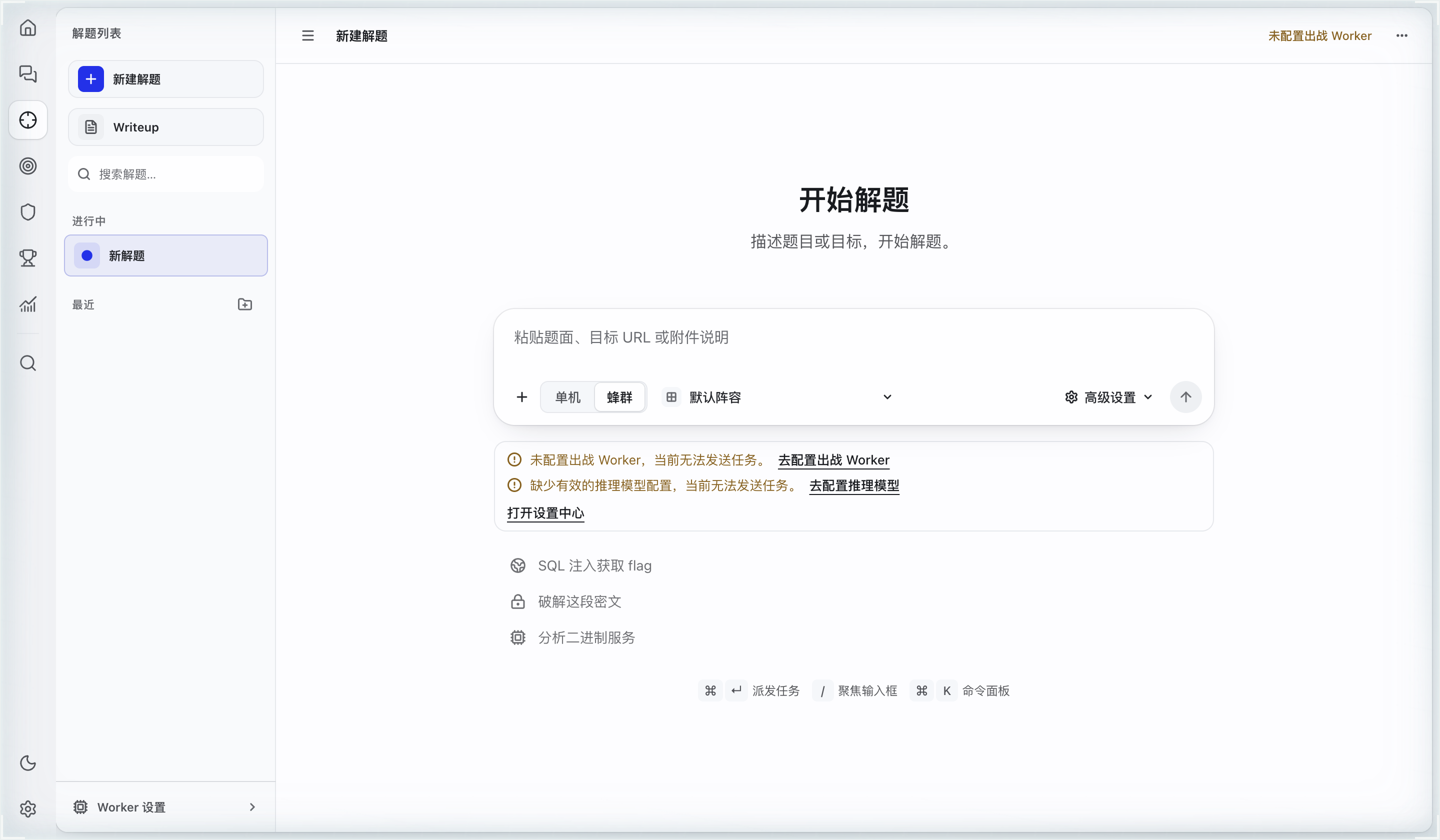
进入 CTF 工作台(/ctf),点击 + 新建解题 打开下发界面:
第一步:选择执行模式与阵容#
- 单机 / 蜂群切换:输入框左下角切换
单机(本地 Pi 单会话)或蜂群。- 选 单机 时,紧邻选择器可切换具体的 Pi 模型、凭据来源与推理强度(可在页脚跳转管理本地 Pi 配置)。
- 选 蜂群 时,紧邻选择器为 阵容 / 派发模板选择器(显示「默认阵容」或已保存模板的引擎徽标与席位数)。若尚未配置出战席位或 Planner,输入框下方会给出直达设置的阻塞提示。
第二步:填写题面与上传附件#
- 题面原文:粘贴题目名称、原始描述、目标 URL / 主机端口、已知线索与 Flag 格式。尽量区分「题面给定事实」与「个人猜测」,不要把未经验证的猜测写成既定事实;未指定分类时系统会根据题面自动推断题目类型。
- 附件上传:点击输入框左端
+按钮选择文件,或直接将附件拖拽到页面任意位置 / 从剪贴板粘贴上传。运行目录会持久化保存原始附件与 Worker 中间产物,便于后续复盘。
第三步:按需展开「高级设置」#
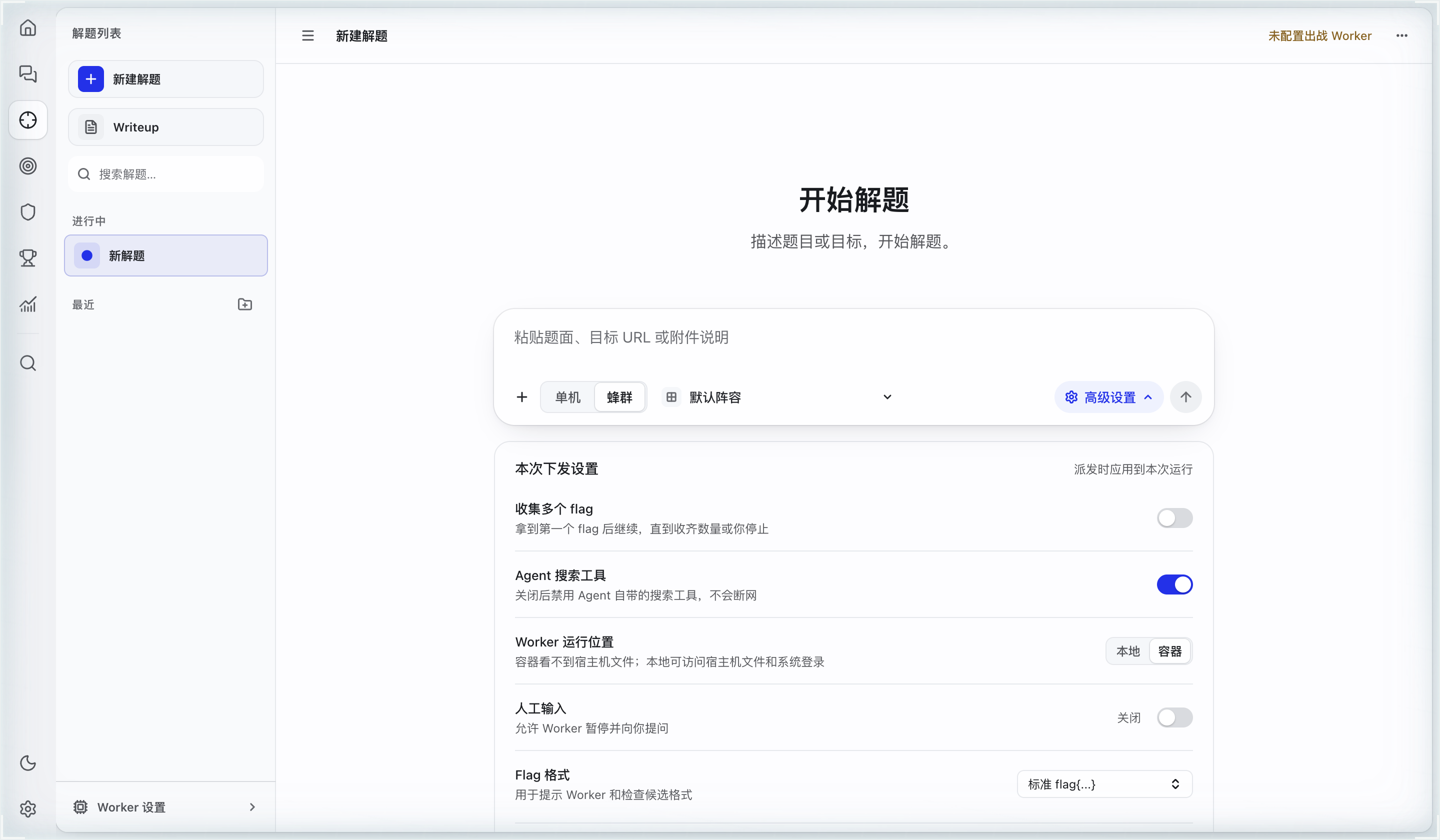
点击输入框右侧 高级设置,可对本次运行单独覆写执行策略与预算(部分开关如多 Flag、Web 搜索、人工协助与 Flag 格式会记住最近选择):
| 设置项 | 作用与建议 |
|---|---|
| 多 Flag 收集(Collect) | 关闭时找到首个合格候选 Flag 即收敛结束;开启后持续收集多个 Flag。若已知总 Flag 数,建议在右侧填入 预期 Flag 数量;未填数量时请搭配预算或人工停止收敛 |
| Web 搜索工具 | 控制是否允许 Agent 使用内置搜索/抓取(仅对支持关闭搜索的引擎如 Claude、Codex 生效,Pi 本身无内置网络搜索)。关闭可防止 Agent 检索外部题解导致偏题;不支持禁用的引擎会按策略拒绝启动 |
| 运行位置 | 切换本次使用 本地 还是 容器(若服务运行在容器内或选定了远程执行节点,会固定为容器) |
| 允许请求人工协助 | 开启后,当 Worker 遇到验证码、需要人工操作外部平台等阻塞场景时可暂停并弹出协助卡片等待你补充输入 |
| Flag 格式 | 默认 花括号形式(如 flag{...}),可切为 Token / 任意文本 或 自定义包装符(如 CTF{...} / HKCERT{...},填入前缀包装正则提示) |
| 单次运行预算 | 分别设定本次运行的 总时长上限(秒)、最大总 Worker 数 与 成本预算(USD),填 0 表示沿用无额外覆盖 |
第四步:派发任务#
确认无误后点击发送按钮(或按 ⌘↵ / Ctrl+↵)派发任务;全局可用 / 快速聚焦输入框、⌘K / Ctrl+K 唤起命令面板。首次运行需要准备隔离工作区与引擎会话,请等待状态切换,不要连续重复点击派发。
3. 运行中:多视图观察与实时干预(/run/<id>)#
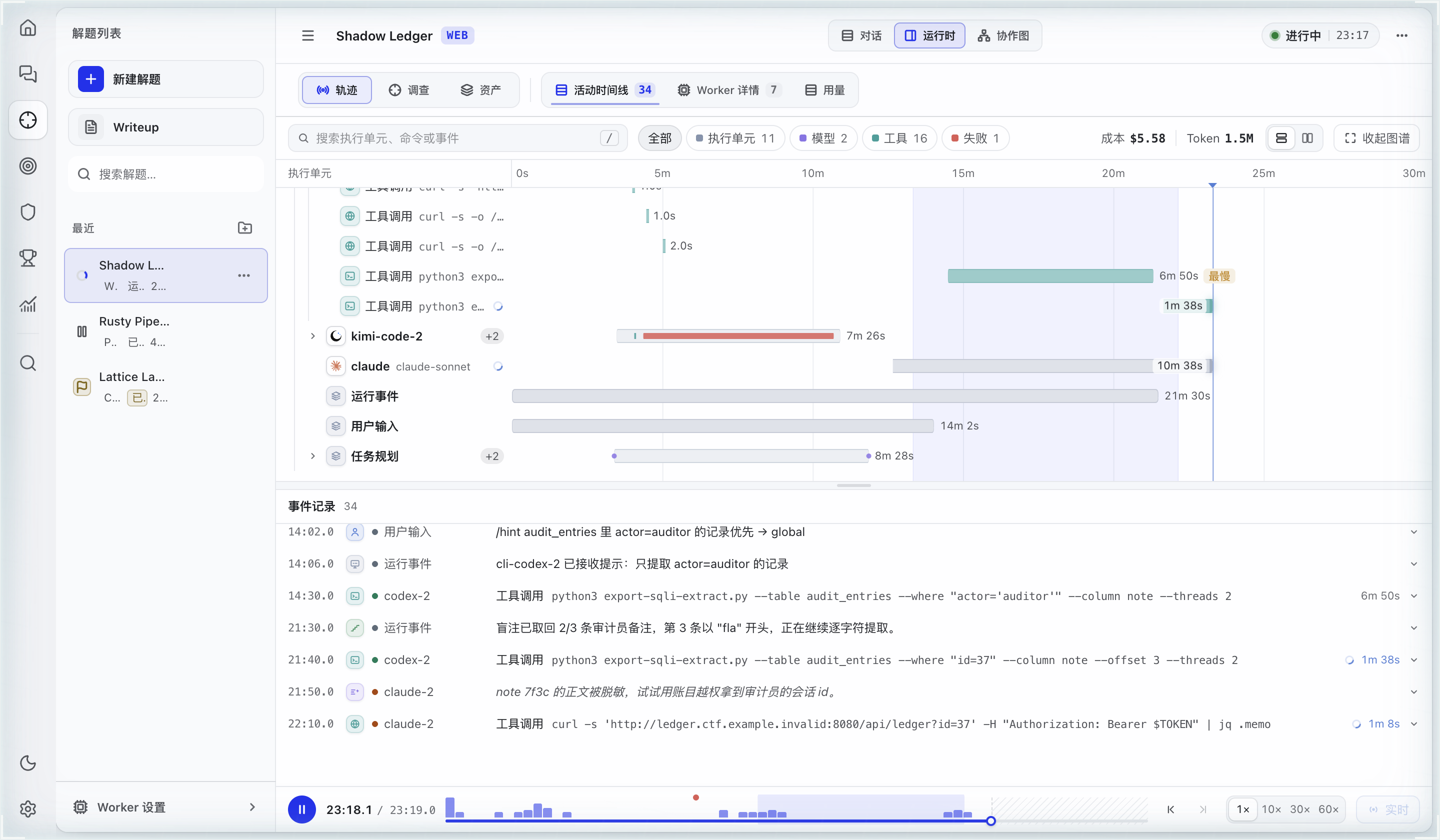
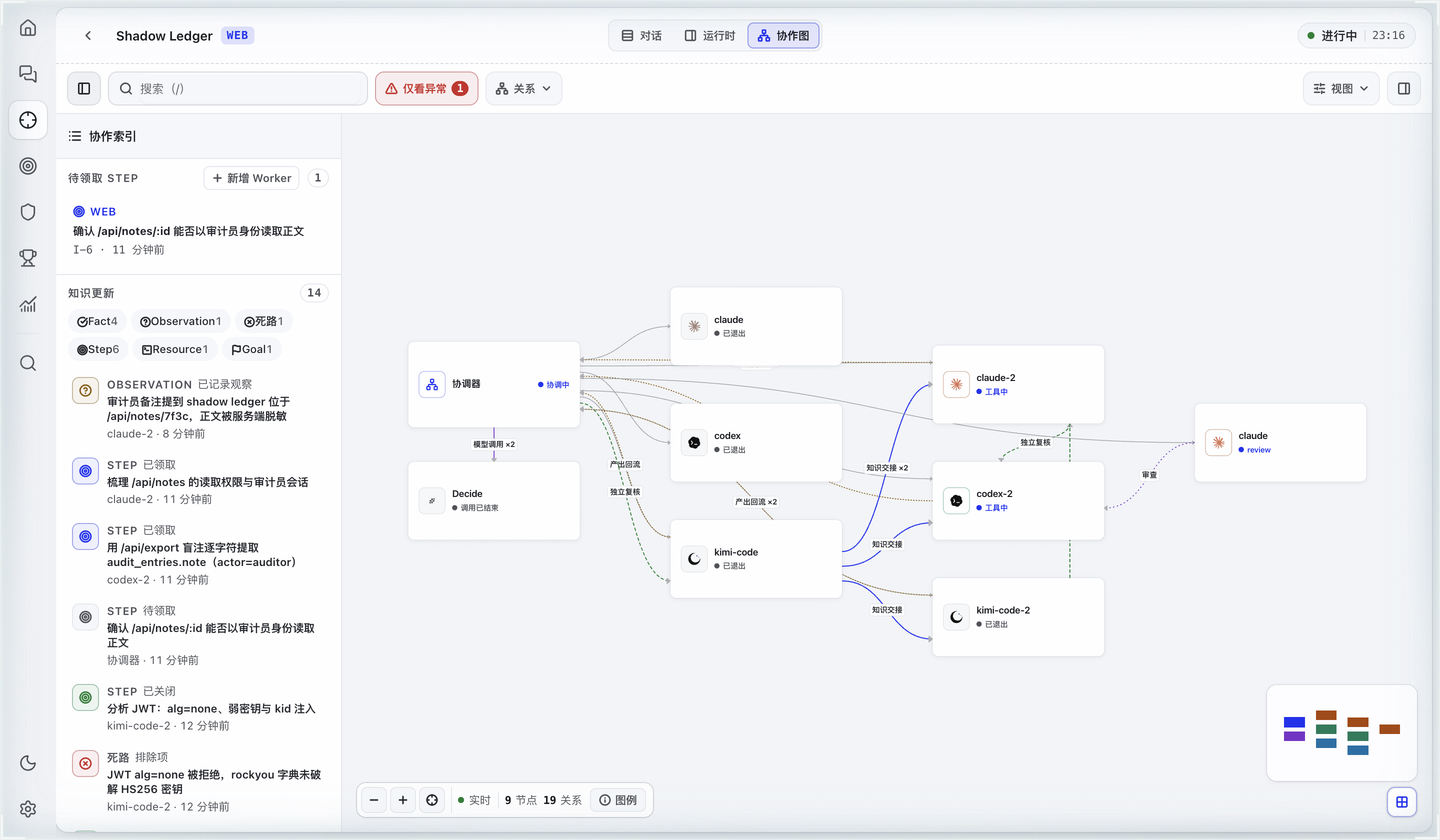
进入运行页(/run/<id>)后,顶部栏提供三大视图切换,右侧可随时展开运行概览(当前 Flag 候选、活跃 Worker 状态、Token 与费用实时统计):
- 对话视图:查看协调器消息、结构化阶段节点(派发 / 推理 / 探索 / 收集 / 完成 / 汇报)、各 Worker 进展简报、结果卡片,以及底部实时交互输入框。
- 运行时视图(分三组:轨迹 · 活动时间线 / Worker 详情 / 用量;调查 · 证据链 / 知识 / 审查结果;资产 · PoC / 凭据 / 路线 / 指令):以可缩放图谱和可检索事件账本按时间轴精确还原每个 Worker、工具调用与证据入库时刻,支持时间轴回放(
1x / 2x / 4x / 8x)。 - 协作图视图:以拓扑关系展示协调器、意图(Intents)、已验证事实(Facts)、Worker 分叉与结论之间的图结构关联。
实时干预操作与「侧边聊天」#
输入框上方可选择将指令发往 全部解题器 或某个指定 Worker,常用控制动作如下:
| 操作 | 作用 | 适用时机 |
|---|---|---|
| 直接输入并发送 | 向目标发送轻量 提示(Hint),不新建 Step | 补充线索、纠正题面理解、同步已确认事实 |
| 下达(Dispatch) | 将输入建为正式新 Step,可拉起新 Worker 并从正文提取新目标 URL | 明确指定新方向、要求某一路深挖具体漏洞 |
| 询问进展 | 在不打断当前 Worker 执行的前提下汇总已确认结果、在研方向与阻塞项 | 运行时间较长时快速了解全局 |
| 暂停 / 继续 | 暂停或恢复蜂群新调度 | 临时人工排查或等待外部服务恢复 |
| 冻结 / 解冻 | 立即冻结正在执行的 Worker 进程,稍后放行 | 需要即时强干预或防止误操作 |
| 停止 | 终止本次运行与所有在途 Worker,保留完整证据与日志 | 目标变更或达到人工止损判断 |
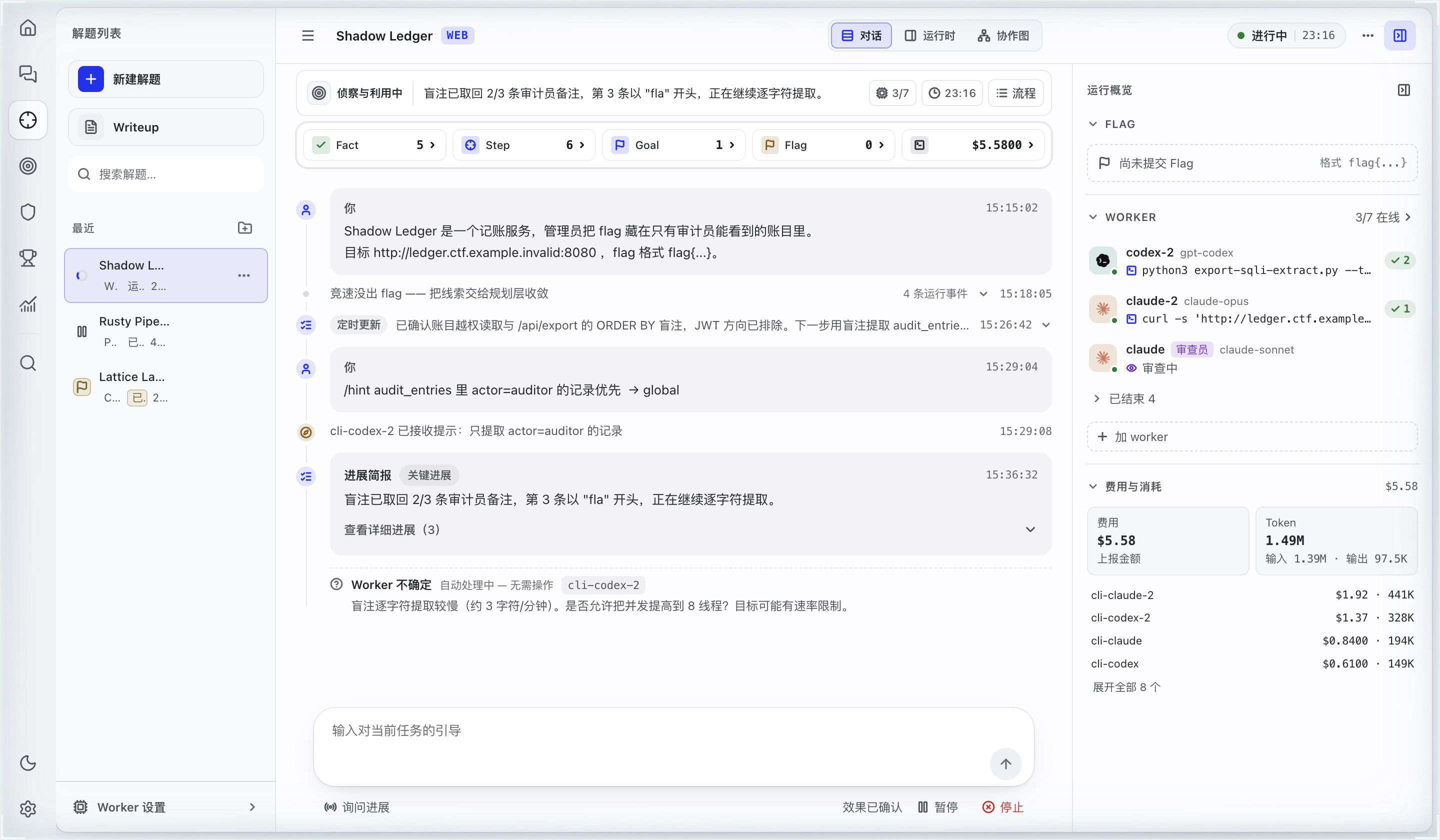
- 待处理协助卡片:当 Worker 触发人工协助时,会在面板展示待处理问题,你可以输入回答、补充文件或选择拒绝继续推进。
- 侧边聊天(Side Chat):在不打断主协调器或已有结果的前提下,可在右侧打开独立 侧边聊天,针对运行中/已结束的某段输出、选中文本或单个 Worker 展开追问与讨论。
- 左侧边栏管理:解题列表按 进行中 与 最近 分区,支持创建自定义文件夹整理题目与筛选检索。
4. 出 Flag 后核验、标误报与 Writeup#
- 核验与标记误报:在右上角概览或结论区一键复制候选 Flag 到比赛平台提交。如果平台判错,点击 标记误报(或候选 Flag 旁的
×;多 Flag 先选定待否定的条目),系统会将该误报写入事实图并重新拉起探索。 - 继续做题:在已结束页面底部点击 继续做题,沿用已积累的所有事实与产物继续深挖(例如从已知用户权限继续提权)。
- 追问与生成 Writeup:结束后可直接向助手追问解题细节,或点击 生成 Writeup。生成的复盘报告会展示在对话流中并自动写入数据目录
sessions/<run-id>/writeup.md,也可通过左侧栏 Writeup(/ctf/reports)集中浏览和导出。
5. 比赛工作区与平台同步(/competitions)#
Desktop 桌面端左侧栏默认包含 比赛 入口;Web 端如需开启,请前往 设置 → 外观 → 界面 打开 显示对话和比赛工作区。
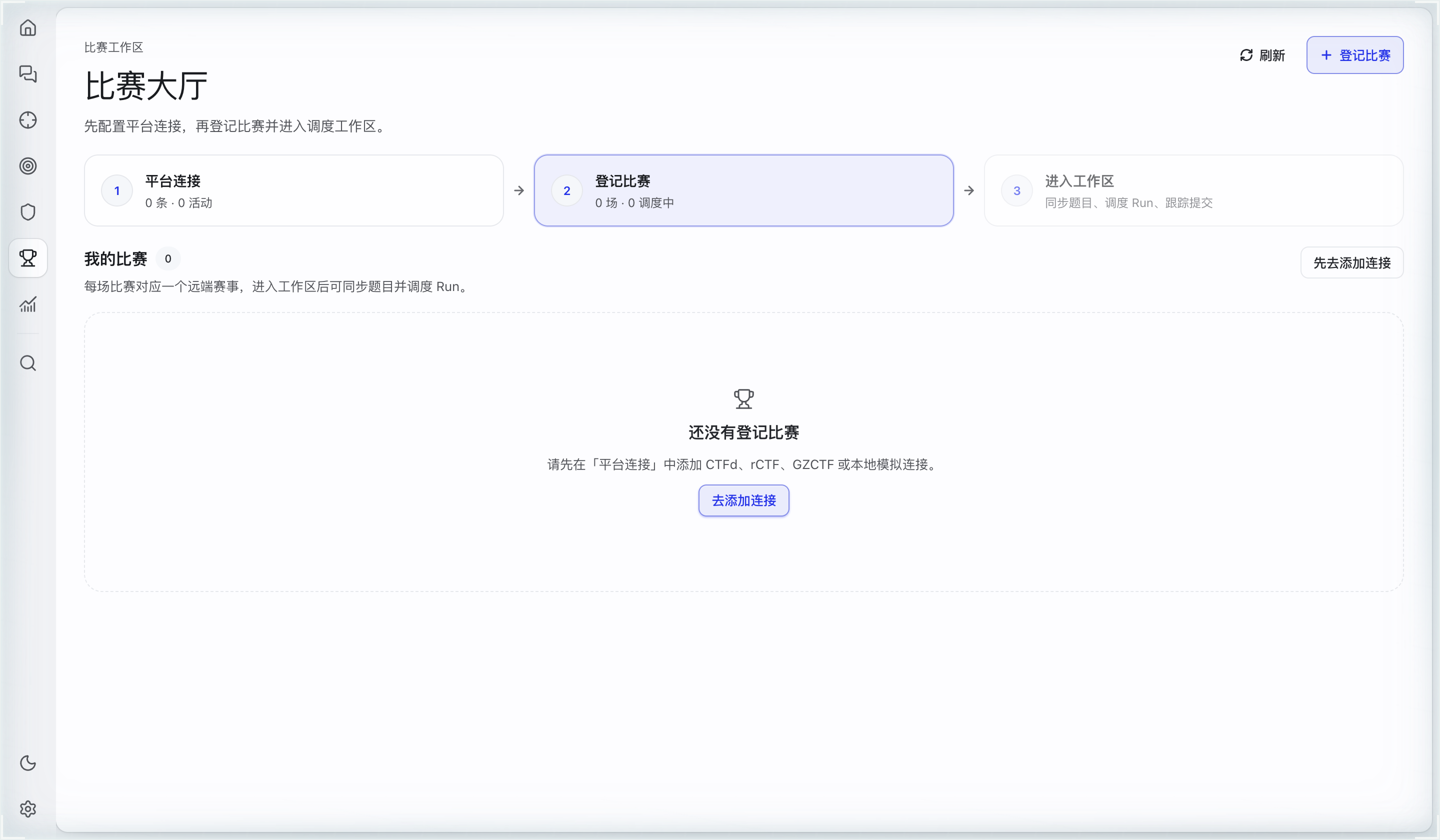
使用流程如下:
- 建立平台连接:在 平台连接 卡片中新建连接,内建支持 CTFd、rCTF、GZCTF、浏览器会话(
generic_browser)、本地模拟 以及扩展注入的自定义平台类型。 - 认证与能力探测:
- 填写平台 URL、账号与 API Token / 访问凭据,或为浏览器会话粘贴 Cookie /
storageStateJSON 凭证。 - 点击 探测连接,系统会验证平台身份、版本号、时钟偏差与实际支持的 5 项能力(同步题单、拉取附件、动态靶机实例、自动提交 Flag、计分板)。
- 填写平台 URL、账号与 API Token / 访问凭据,或为浏览器会话粘贴 Cookie /
- 登记比赛并调参:绑定平台连接、填写远端比赛 ID 与标题,配置 自动化模式(辅助模式 / 自动调度)与 最大并发 Run 数(默认
3)。 - 同步题单与统一调度:点击同步拉取题目与附件后,即可在比赛详情页(
/competitions/<id>)一键批量或逐题派发单题 Run、跟踪候选 Flag 与远端提交裁定结果。